了解RGB怎么变成潘通色,掌握Photoshop、Illustrator及在线工具的实用转换方法,解决屏幕显示与实物印刷之间的色差难题。在日常的设计、工业制造以及电子产品开发中,我们经常会遇到“屏幕显示颜色与实物不一致”的难题。RGB作为屏幕发光的色彩模式,与代表物理专色标准的潘通(Pantone)色卡之间存在着本质的物理差异。本文将详细为您梳理RGB怎么变成潘通色的具体操作方法与注意事项,帮助您在实际项目中实现高精度的色彩还原。
一、为什么RGB不能直接等同于潘通色
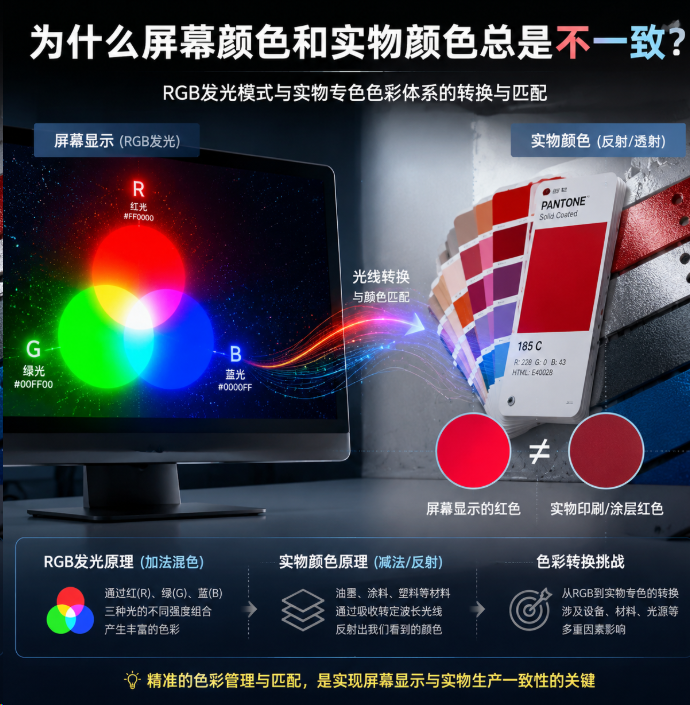
在开始转换之前,需要明确一个核心原理:RGB是加色模式,依靠红、绿、蓝三路光源混合成像,色域极广;而潘通色是专色系统,属于减色模式,依赖油墨反射光线。由于两者物理介质不同,RGB到潘通色的转换本质上是“寻找最接近的物理对应值”,而非绝对的等值代换。
二、实用转换方法:如何将RGB转换为潘通色
方法一:利用 Adobe Photoshop 智能匹配
这是设计师最常用且准确度较高的方法:
1. 打开Photoshop,双击前景色打开“拾色器”。
2. 输入你需要转换的 RGB 数值(或十六进制HEX码)。
3. 点击右侧的 “颜色库”(Color Libraries) 按钮。
4. 软件会自动在当前的潘通色卡数据库(如 Pantone+ Solid Coated)中,选中与该RGB色彩最接近的潘通色号。
方法二:使用 Pantone 官方在线工具(Color Finder)
潘通官方提供了色彩查找器工具,操作十分便捷:
1. 访问 Pantone 官方网站的 Color Finder 页面。
2. 选择“Convert”(转换)模式,输入具体的 RGB 数值。
3. 系统会根据官方最新的色卡数据库,推荐最接近的 3-5 个潘通色号,并标注匹配度。

三、真实应用场景:屏幕显示与实物外壳的色彩协同
在电子制造领域,色彩一致性尤为关键。例如在开发智能硬件或显示设备时,恒彩电子的研发团队常常需要解决UI界面(RGB模式)与产品物理外壳(喷漆/注塑潘通色)的色彩协同问题。如果外壳需要采用特定的潘通色(如 Pantone Cool Gray 11 C),设计人员需要先通过上述方法将其转换为RGB数值,并在显示终端进行色彩校准。这种“双向比对”的流程,能够有效避免批量生产时出现严重的视觉偏差。
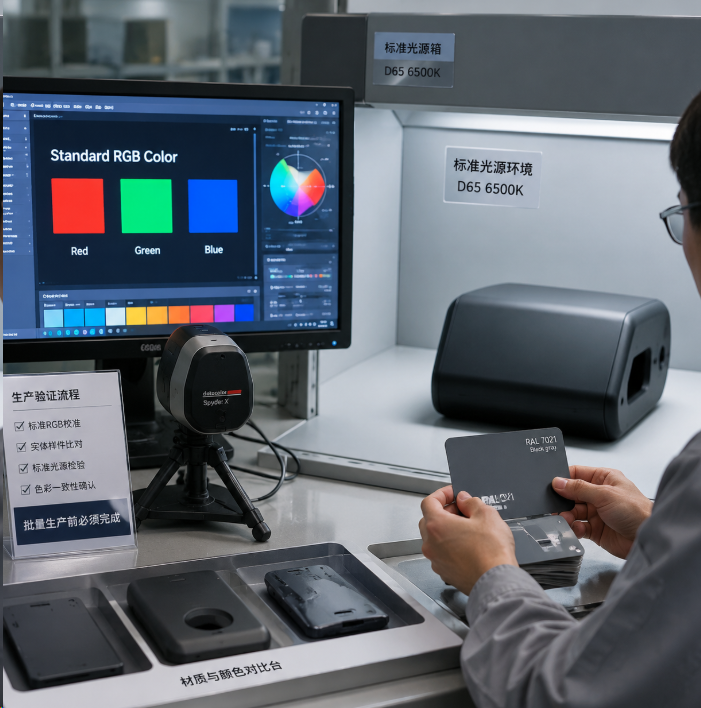
核心避坑指南: 无论软件或在线工具给出的转换结果多么精准,最终的产线定色必须以实体潘通色卡(如 Pantone Formula Guide)在标准光源(D65)下的肉眼对色为准。软件显示会受到显示器校准状态的影响,无法作为最终工业生产的唯一依据。
四、常见问题解答(FAQ)
Q1:为什么RGB转换出的潘通色看起来比屏幕上暗?
因为RGB属于发光光源,具有较高的亮度和饱和度;而潘通色是印刷油墨反射光,无法完全模拟屏幕发光的效果。在转换高饱和度的荧光色或极亮色时,这种变暗的现象尤为明显。
Q2:C卡(Coated)和U卡(Uncoated)有什么区别,转换时该选哪个?
- C卡(有光泽面):适用于铜版纸、亮面塑料、金属等表面光滑、不吸墨的材质。
- U卡(无光泽面):适用于胶版纸、哑光材质等易吸墨、无反光的表面。
转换时需根据最终物料的物理材质进行选择。
Q3:如何确保恒彩电子显示屏上显示的RGB颜色最接近潘通实物?
建议使用专业的校色仪(如爱色丽 X-Rite)对显示器进行定期校准,并将显示器的色彩空间设置为 sRGB 或 Adobe RGB。在标准色温下进行软件转换,能最大程度减少屏幕自身偏色差带来的误差。