WLED 预设效果设置的本质就一句话:把当前灯光的分段布局、效果、调色板、速度/强度、亮度打包存成一个档,随时一键调回来。它存在控制器的闪存里,刷机换控制器都不会自动迁移,断电重启也不会自己恢复。所以会存、会自启、会备份,是玩转 WLED 的三件套。
截至 WLED 16.0.1(2026-07-07 发布,当前稳定版),先看这张速查表,后面每一条都会展开讲:
| 参数 | 数值 | 说明 |
|---|---|---|
| 预设总数上限 | 250 个 | 存在控制器闪存的 presets.json 文件里 |
| 分段数上限(ESP32) | 32 个 | 带 PSRAM 可达 64 个 |
| 分段数上限(ESP8266) | 12 个 | 0.15.0 起从 16 个降为 12 个 |
| 内置效果 | 200+ 种 | 含 2D 矩阵、音频反应效果 |
| 调色板 | 50+ 内置 | 0.15.x 起支持 PixelForge 自定义 |
| 定时槽位 | 8 个 | 支持日出/日落相对时间触发 |
| 当前稳定版 | 16.0.1 | 2026-07-07 发布,建议升级 |
全文围绕三个最高频的坑展开:断电后变橙色、预设太多变卡、刷机后预设丢失。每个问题都给出可以直接照做的解法。
一、WLED 预设是什么?和情景模式是一回事
预设就是灯光的游戏存档
玩过游戏的人都懂存档的价值:打到一半退出,下次进游戏一键回到原位。WLED 预设干的就是这件事——你把灯带调到满意的状态,按下保存,WLED 会把这个瞬间的一切记录下来:每个分段用什么效果、哪个调色板、速度和强度滑块在哪、总亮度多少。下次点一下预设名,所有参数原样恢复,不用一个滑块一个滑块地重新拉。
情景模式这个词你可能在家用灯光 App 里见过,比如观影模式、派对模式。WLED 预设和它是一回事,只是 WLED 把粒度做得更细,还允许你用 API、按钮、定时器去触发它。
预设和分段(Segment)的关系:先分段,后存档
分段是 WLED 里把一条物理灯带虚拟切成多段独立控制区域的功能。比如一条 60 灯的灯带,你可以切成两段:前 30 灯跑流水效果,后 30 灯跑呼吸效果。
这里有个关键顺序问题:预设保存的是当下的完整状态,包括分段布局本身。正确流程是先在界面上划好分段、设好每段的起始灯号和长度,再调效果,最后存预设。加载预设时,分段布局也会跟着还原——切到 2 段模式的预设,再切回整条单段的预设,分段会自动切换回去,不用手动改。
反面情况也容易踩:你调好了分段和效果,但没存预设,直接刷新页面或者断电,分段布局可能回到默认的单段整条状态,效果参数也归零。预设是唯一的持久化动作,不存等于白调。
⚠️ 排障提示
只改了分段没存预设,刷新后布局会变回默认。 每次调整完分段,务必切到 Presets 标签重新保存一次当前预设,或者新建一个预设。
二、WLED 预设效果设置 5 步教程(0.14 / 0.15 / 16 通用)
从 0.14 到 16.0.1,保存预设的界面流程几乎没变,下面的步骤三个大版本通用。
第 1 步:先设分段
打开 WLED 网页控制界面(浏览器输入控制器 IP),顶部主界面下方有分段设置区。为每一段指定起始灯号、长度、镜像/反转选项。官方的经验法则是:先分段,后效果和颜色——分段决定了效果作用在哪些灯上,顺序反了会返工。
第 2 步:选效果
点击分段卡片里的效果下拉框,能看到 200 多种内置效果,含 2D 矩阵效果和音频反应效果。识别技巧:2D 效果带网格图标,音频效果带音符图标(音频类需要接线或内置麦克风才能动起来)。效果太多找不着?下拉框顶部有搜索框,输入英文名直接过滤。
第 3 步:选调色板,调速度/强度
调色板决定效果用什么颜色画。50 多个内置调色板随便挑,0.15.x 起还能用 PixelForge 画自定义调色板。选完后拖速度(Speed)和强度(Intensity)两个滑块,微调到眼睛舒服为止。这两项也是预设会保存的参数。
第 4 步:切到 Presets 标签,点 +Preset 保存
界面顶部的 Presets 标签里,点 +Preset 按钮,给预设起名。名字支持中文和 emoji——🌙 卧室夜灯、🎬 观影都行,识别度比 Preset 12 这种默认名高得多。保存后列表里就能看到,点名字即一键加载。
第 5 步(可选):快速按钮和指定槽位
两个进阶小选项:
- Quick load label:给预设设一个快速加载标签,它会出现在主界面顶部的快捷按钮区,单手就能切换,不用进列表翻。
- Save to ID:手动指定保存到哪个 ID 槽位。预设默认按创建顺序排队,手动指定 ID 可以把常用的放前排(比如 1-10 号留给高频场景),方便后面用 API 或按钮按 ID 调用。
💡 进阶玩法:宏预设实现预设 1-3 循环
保存预设时的弹窗里有一排勾选框(当前状态、亮度、效果、调色板等)。把当前状态这一项取消勾选,在自定义 JSON 区填入:
{"ps":"1~3~"}
这样一个宏预设就诞生了:加载它,会按顺序在预设 1 到 3 之间循环切换。适合做成一个轮播开关,配合定时器或按钮触发,一条预设顶三条用。
⚠️ 排障提示
预设名字存了中文却显示乱码:多见于 ESP8266 旧固件,升级到 0.15 以上即可正常显示。保存预设后若列表没刷新,按 F5 强刷一次浏览器缓存。
三、设置开机自启预设,告别断电后变橙色
断电后变橙色 = 没设开机预设
最高频的求助帖就是它:家里跳闸、拔插头,重新来电后灯带固定亮一种橙色。橙色不是故障,是 WLED 的默认启动状态(默认颜色橙、默认效果实心常亮)。只要你没告诉它开机后加载哪个预设,它就回这个出厂状态。
解法只有一个:设开机预设。
操作步骤(0.14 / 0.15 和 16 的菜单名不一样,注意看)
- 进入 Config 菜单。WLED 16.0.1 的路径是 Config → LED & Hardware;0.14 / 0.15 的路径是 Config → LED Preferences——0.15 升 16 后这个菜单改名了,很多教程还在写旧名字,照着找会扑空。
- 找到 Power up 区域,在 Apply preset X at boot 里填入你想开机加载的预设 ID 数字(比如填 5,开机就加载 5 号预设)。ID 就是 Presets 列表里每个预设对应的编号,可以在保存预设时用 Save to ID 主动指定。
- 勾选 Turn LEDs on after power up/reset。不勾的话开机后灯是灭的,预设虽然加载了但不亮。
⚠️ 陷阱提示:删了预设要同步改开机设置
这里有个隐蔽的坑:开机预设是按 ID 指向的。你把 5 号预设删了,开机设置还指着 5 号槽位——槽位空了,WLED 会回退到默认行为,橙色又回来了。所以每次删除预设,检查一遍开机预设 ID 是否还有效;调整预设槽位顺序后也要同步核对。
硬件侧别忘了这一层
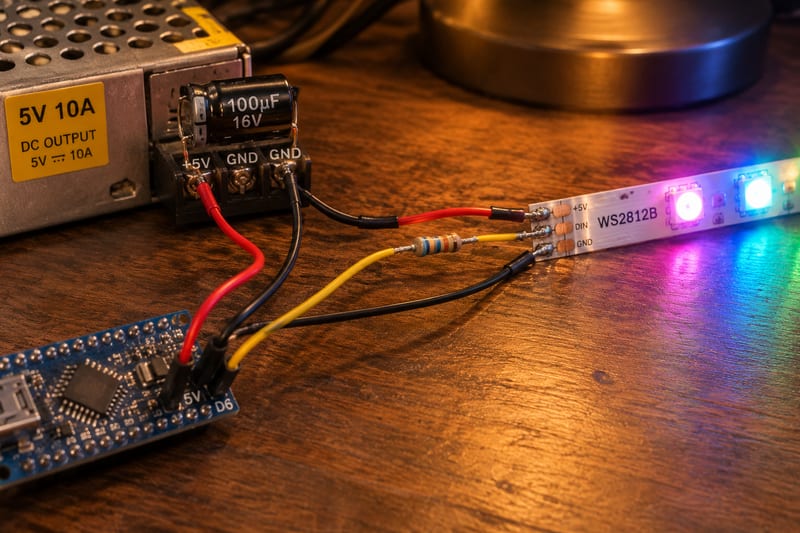
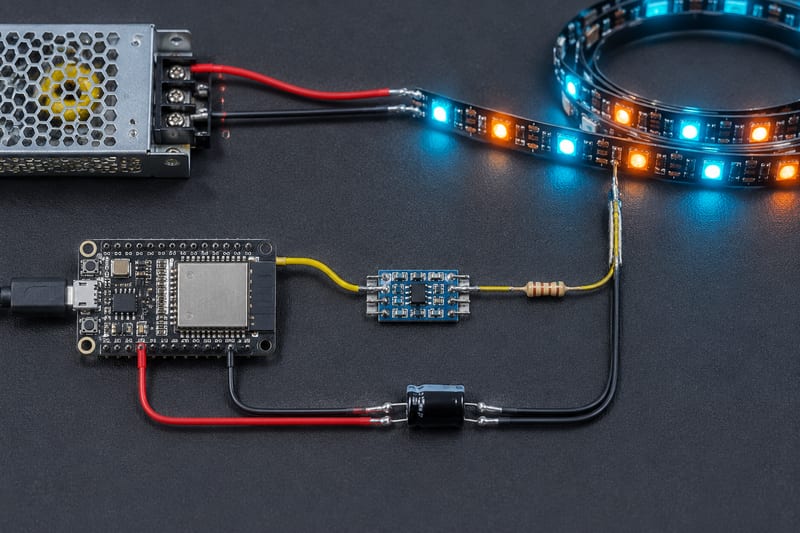
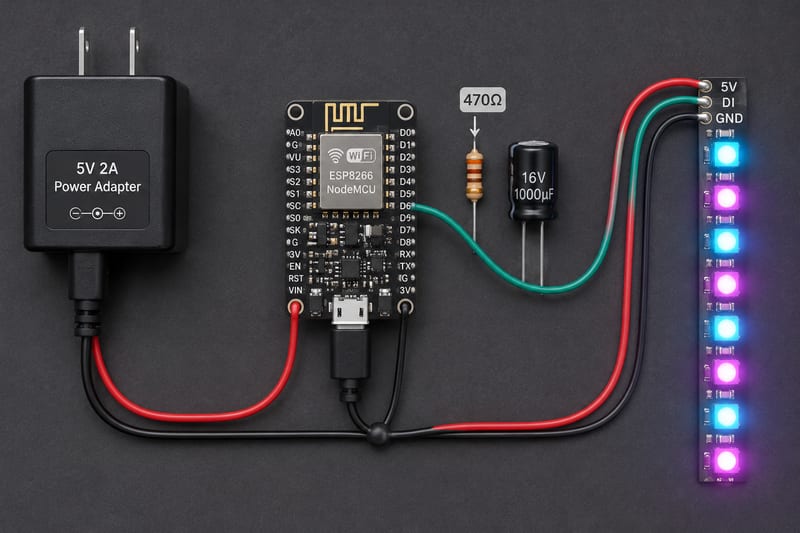
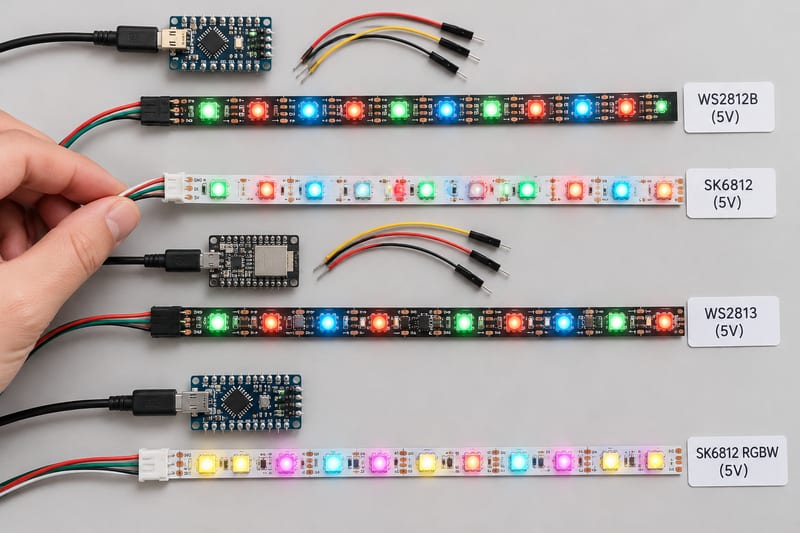
开机预设解决的是状态恢复,灯效观感的上限还是硬件决定的。WS2812B 这类可寻址灯珠内部是 5050 封装,内置 WS2811 恒流驱动 IC,通过单线串行协议传数据——灯珠封装用的支架镀层、bonding 线材(金线还是铜线)、荧光粉和芯片品质,直接影响亮度一致性和衰减速度。灯带 FPC 板的铜厚(1oz 还是 2oz)影响 5V 供电的压降,压降大就会出现尾巴发暗发红。WLED 里的供电电流设置(Config → LED & Hardware 里的 ABL 上限)要按实际电源能力填,填太大可能烧电源,填太小亮度被人为压低。
⚠️ 排障提示
设了开机预设还是变橙色:检查三点——预设 ID 填的是数字而不是名字;Turn LEDs on after power up/reset 已勾选;该 ID 槽位确实存在预设。三项都正常还异常,检查 cfg.json 里 power-up 相关字段是否被其他配置覆盖。
四、用播放列表让 WLED 预设自动轮播
播放列表 = 预设的自动播放队列
手动一个个点预设太累,尤其是节日氛围灯、店铺橱窗这种场景,你希望灯效自己轮着来。WLED 的 Playlist 就是干这个的:把若干预设排成一个队列,按顺序(或随机)自动依次播放。
关键参数:时长 + 过渡时间
每个播放列表条目可以独立设置两个参数:
- 播放时长:这个预设亮多久,官方示例值是 10 秒。
- 过渡时间(Transition):从上一个预设切到这个预设的渐变时间,官方示例是 0.7 秒。过渡不是硬切,两个预设的亮度会平滑交叉,观感自然得多。
列表可以循环播放,也可以播完一轮就停。配合 Apply at Boot 勾选项,开机直接进入轮播状态——店铺场景特别实用:白天断电开门来电,灯带自己开始轮播,不用人碰。
WLED 16 的新亮点:动态转场
截至 WLED 16.0.1,预设之间的过渡从单纯的亮度渐变升级成了多种动态转场效果:推入(新画面把旧画面推出去)、位移、混合等。以前切预设是淡入淡出,现在可以是画面滑动切换,配合 2D 矩阵灯板做展示墙,转场本身就是一种灯效。旧版本(0.14/0.15)没有这个能力,想要就升级。
播放列表和宏预设的区别
容易混淆的两个东西:宏预设({"ps":"1~3~"})是收到一次触发就切一次,适合按钮场景;播放列表是持续自动按时间表轮播,适合无人值守场景。两者可以叠加:用按钮触发一个指向播放列表的宏预设,一键开启/停止整场轮播。
⚠️ 排障提示
播放列表跑到一半卡住不动:多半是某个预设本身参数过重(多分段 + 音频反应),单帧渲染超时。把重预设的时长调长,或减少队列里的音频效果数量。列表条目全空时保存会失败,至少要有一个预设。
五、定时切换预设:日出日落也能触发
定时器在哪里
路径:Config → Time & Macros。WLED 内置 8 个定时槽位,每个槽位可以设定一个时间点和一个动作(加载某个预设、开关灯等)。
8 个槽位能做什么
典型用法比如这样分配:
- 槽位 1:每天 07:00 加载晨间暖光预设
- 槽位 2:工作日 09:00 关灯(人上班了)
- 槽位 3:每天 18:30 加载客厅主灯效预设
- 槽位 4:22:30 加载夜灯低亮度预设
- 槽位 5-8:节日专用
每个槽位支持按星期几限定(周一到周五才生效)和按日期限定(12 月 24 日之类的一次性触发),组合起来足够覆盖日常和节日两套逻辑。
日出日落触发:要填经纬度、开 NTP
定时器支持相对日出/日落的时间触发,比如日落后 20 分钟开灯。这个功能有两个前提:
- 在 Time 设置里填入你所在地的经纬度,WLED 才能算出当地日出日落时刻;
- 开启 NTP 时间同步,控制器重启后时钟才准。没有网络的部署环境,日出日落触发会不准。
⚠️ 排障提示:定时器不在 presets.json 里
一个备份时经常漏掉的细节:定时器配置写在 cfg.json,不在 presets.json。备份预设时只导出 presets.json,恢复后定时器会全部消失,日出日落设置也要重填。所以这两份文件必须一起备份,具体清单见下一节。定时时间莫名偏差,优先查 NTP 是否开启、时区是否选对(中国选 UTC+8)。
六、预设太多变卡?官方推荐的数量边界
250 是硬上限,不是推荐值
参数表里写着预设上限 250 个,很多人拿它当 KPI 攒预设,攒到两百多个开始发现:网页界面切预设变慢、保存变慢、偶尔响应卡顿。原因很直接:presets.json 是一个整体文件,预设越多体积越大,加载和保存都要整份读写,闪存操作时间线性上涨。
官方维护者建议的数量边界
WLED 官方维护者在社区讨论里给出的推荐区间:
单分段预设建议控制在 50 个以内,多分段预设建议控制在 12 个以内。 250 只是文件格式的硬上限,不是性能舒适区——多分段预设因为要保存完整的分段布局数据,单个体积远大于单分段预设,攒多了卡顿最明显。
这背后是闪存的读写特性:控制器每次响应预设请求都要解析整份 JSON 文件,用户感知到的变卡几乎都能追溯到预设文件膨胀,不是玄学。
实用策略:少存预设,多用宏
预设数量压下来的同时不牺牲功能,可以靠这些办法:
- 参数相近的效果用一个预设:速度差异用宏预设的 JSON 参数覆盖,不用为每档速度存一个预设。
- 用宏预设串联:一个 {"ps":"1~3~"} 顶三个预设的位置。
- 用播放列表替代轮播专用预设组:播放列表引用预设 ID,不额外占槽位。
- 定期清理:Presets 列表里删除三个月没点过的预设,ID 用 Save to ID 重新排紧凑。
⚠️ 排障提示
界面加载 Presets 标签明显变慢:先数一下预设数量是否超过 50。超过就按上面的策略精简;精简后仍慢,检查是否用的是 ESP8266——它的闪存和内存都小一档,同样的预设数量卡顿会来得更早。
七、备份 presets.json:换控制器/刷机前必做
刷机/换控制器,预设会丢吗?
明确回答:会丢。presets.json 存在当前控制器的闪存文件系统里,刷机擦写、换新控制器板,都不会自动迁移这份文件。必须先导出、后操作,这是换硬件前的第一动作。
三种备份方式,任选其一
- 网页界面备份:Config → Security & Updates → Backup presets,浏览器直接下载一份 presets.json。最省事,推荐所有人用这个。
- 文件编辑器直接下载:浏览器访问 http://[WLED-IP]/edit ,在文件列表里找到 presets.json,点下载。能顺便看到 cfg.json 等其他文件,适合想批量备份的人。
- 命令行 API 方式(适合写进自动备份脚本):
curl http://WLED-IP/edit?download=presets.json > presets_backup.json
把 WLED-IP 换成实际 IP,一条命令定时拉取,配合路由器定时任务可以做每日自动备份。
必备份文件清单
只备 presets.json 不够,按这张表清点:
| 文件 | 内容 | 不备份的后果 |
|---|---|---|
| presets.json | 全部预设 | 预设全丢 |
| cfg.json | 系统配置、定时器、开机预设 ID | 定时器消失、开机变橙 |
| palette*.json | PixelForge 自定义调色板(最多 10 个) | 自定义调色板丢失 |
| ledmap*.json | 灯珠布局映射 | 2D 矩阵布局要重画 |
| ir.json | 红外遥控器映射 | 遥控按键要重配 |
恢复方法
反向操作就行:Config → Security & Updates 里点 Choose File 选中备份文件,Upload 上传,重启控制器,配置全部回来。换新控制器时,新板刷好同版本固件(版本差异大的配置文件可能不兼容)再上传备份,成功率最高。
⚠️ 排障提示
上传备份后设置没生效:cfg.json 属于启动加载的配置,上传后必须重启控制器(或断电重上电)才会生效。上传 presets.json 后预设列表立即刷新但不完整,同样是缓存问题,强刷浏览器即可。
八、进阶玩法:API、Home Assistant、物理按钮调用预设
JSON API:一行命令切预设
WLED 对外提供 JSON API,任何能发 HTTP 请求的设备都能调用预设。核心就两条:
{"ps":1}
加载 1 号预设。配合 curl 就是:
curl -X POST http://WLED-IP/json/state -d '{"ps":1}'
循环切换写法:
{"ps":"1~3~"}
这条命令让预设 1 到 3 循环播放。配合树莓派、旧手机、语音助手的中转,可以做出说一句话切灯效的效果。想修改预设而不切换,用 {"psave":1} 会把当前状态存进 1 号槽位。
Home Assistant:预设变成下拉实体
WLED 接入 Home Assistant(要求 WLED ≥ 0.14.0)后,所有预设会自动以 select 实体的形式暴露出来。在 HA 界面上它是一个下拉选择框,选中哪个预设名,灯就切到哪个效果。真正的好玩之处在自动化:写一条当我离家 → select 设为节电暗光预设,或者传感器检测到人 → 切到玄关亮灯预设,预设就从手动工具变成了自动化系统的执行单元。HA 侧不需要写任何 JSON,全程图形化配置。
物理按钮:短按长按双击各绑一个
WLED 支持把 GPIO 接的物理按钮配置成多级操作:在 Config 里给同一个按钮设置短按、长按、双击三种事件,每种事件绑定一个预设(或宏预设)。一个按钮顶三个预设开关,墙面开关秒变灯效遥控器。
0.15.0 起还加了 ESP-NOW 无线触发:不需要额外网关,两块 ESP 之间直接走 2.4G 私有协议通信,一块装按钮当发射器,另一块接灯带当接收器,隔墙触发预设,延迟毫秒级。
⚠️ 排障提示
API 调用返回 400/无响应:检查 JSON 格式(属性名小写、无多余空格)、预设 ID 是否存在、WLED 是否开启了 API 权限限制(Security & Updates 里可关)。HA 里 select 实体不出现,确认固件版本 ≥ 0.14.0,且 HA 集成里该设备未被禁用。
九、高频问题解答
WLED 预设保存在哪里?
存在控制器自身的闪存里,具体是文件系统中的 presets.json 文件。它不在你的手机或电脑上,所以换控制器必须单独导出这份文件(方法见第七节)。
WLED 最多能保存多少个预设?
硬上限 250 个,截至 WLED 16.0.1 不变。但官方维护者推荐单分段预设控制在 50 个以内、多分段预设 12 个以内,超过后界面和保存都会明显变慢。
为什么断电后灯变回橙色?
橙色是 WLED 的默认启动状态。没在 Config → LED & Hardware(0.14/0.15 是 LED Preferences)的 Power up 区域设置 Apply preset X at boot,每次重启都会回到这个默认。填上预设 ID 并勾选 Turn LEDs on after power up/reset 即可根治。
预设能保存分段配置吗?
能。预设保存的是完整状态快照,分段布局(起始灯号、长度、每段的独立设置)包含在内。这也是先分段、后存预设这条顺序存在的原因。
WLED 16.0 对预设功能有什么更新?
三个重点:菜单改名(LED Preferences → LED & Hardware,照旧教程找菜单会扑空);预设间过渡升级为推入、位移、混合等动态转场,轮播观感提升明显;配合 0.15 已有的 ESP-NOW,无线触发链路更完整。功能层面保存/加载流程与旧版一致,老用户的操作习惯不用改。
写在结尾
整篇下来就是三件事:会存预设(5 步流程 + 宏预设)、会开机自启(Power up 填 ID、防掉坑)、会备份(presets.json 和 cfg.json 一起带走)。
软件层的操作都在这里了,剩下的提升空间其实在硬件。同一份预设,灯珠品质不同,跑出来的亮度、均匀度和长期衰减表现都不一样——5050 封装、恒流驱动 IC、支架与 bonding 工艺这些原材料差异,用得越久拉得越开。如果你正在选灯带或灯珠,可以了解一下恒彩电子,光源这一环值得认真挑。