这篇教程会带你从买硬件到点亮灯带,一步步走完全程。
| 你想知道的 | 一句话答案 |
|---|---|
| 刷机要买什么 | ESP32 开发板 + WS2812B 灯带 + 5V 电源,三件套即可 |
| 最简单的刷机方法 | 浏览器打开 install.wled.me,一键安装,约 5 分钟 |
| 需要装 Arduino IDE 吗 | 不需要,网页安装器零编译 |
| 刷完怎么连 WiFi | 连热点 WLED-AP → 访问 4.3.2.1 → 填家庭 WiFi |
| 灯不亮怎么办 | 九成是接线问题:先查共地、数据线方向、GPIO 设置 |
| 当前最新版本 | WLED v16.0.1(2026-07-07 发布) |
WLED 是什么?为什么 2026 年要刷 v16.0.1
一句话讲明白 WLED
WLED 是一个开源固件。它能让一块十几元的 ESP32 开发板,变成 WiFi 灯带控制器。相当于给灯带装了一个大脑,手机一开就能换颜色、做特效,不用遥控器,浏览器里点几下就行。
它自带网页控制台,也有手机 App。家里装了 Home Assistant 的话,还能和门窗传感器、语音助手联动。比如开门瞬间灯带自动变蓝,这种玩法只需要点几下设置。
v16.0.1 有什么新东西
- 真分段叠加:一条灯带可以同时跑两个特效,互不打架
- 粒子系统:烟花、流星这类动态效果直接内置
- GIF 播放:能把 GIF 动图映射到灯带或 2D 矩阵上
- PixelForge 调色板编辑器:自定义渐变配色,不用再抄别人的参数
版本号从 0.15 直接跳到 16,是大版本重写,老教程里的很多界面和设置路径已经变了。 所有步骤都按 v16.0.1(2026-07-07 发布)来写。v16.0.0 于 2026-05-03 发布,代号 Kagayaki;v16.0.1 修掉了一批启动和内存问题,是目前最稳的版本。照着老教程操作卡住了,多半就是版本对不上。
第一步:硬件清单(三件套)
采购表:照着买不会错
| 部件 | 推荐型号 | 关键注意点 |
|---|---|---|
| 主控板 | ESP32-WROOM-32 DevKit(4MB Flash 起步) | 新项目别买 ESP8266,官方已进入支持尾声 |
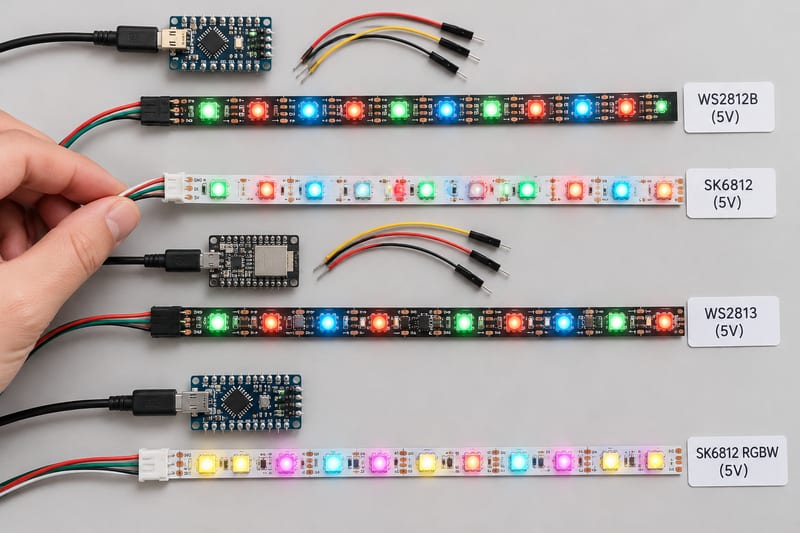
| 灯带 | WS2812B(5V)入门首选;12V 长距离用 WS2815 | 也支持 WS2811、SK6812(RGBW)、APA102 |
| 电源 | 5V 开关电源,功率按公式算(见下文计算表) | 别用 USB 口直接带灯带 |
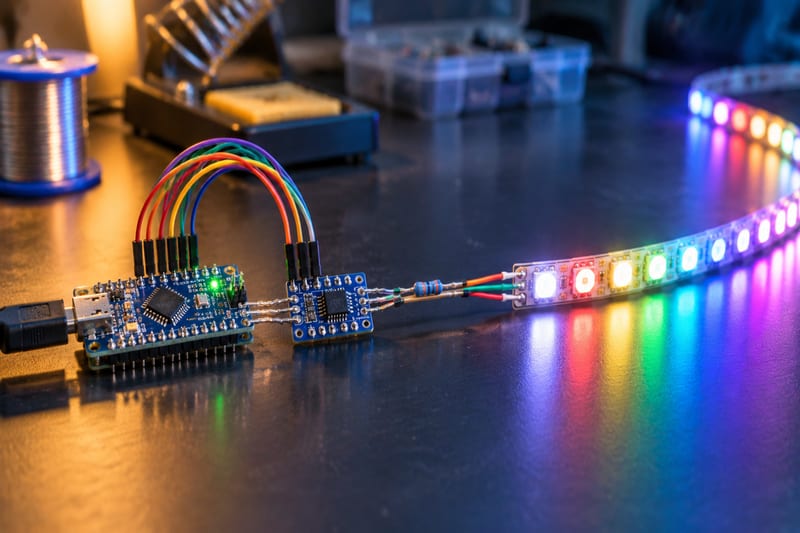
| 配件 | 330–500Ω 电阻、1000µF 电容、可选 SN74AHCT125 电平转换芯片 | 电阻靠近灯带 DIN 端焊接 |
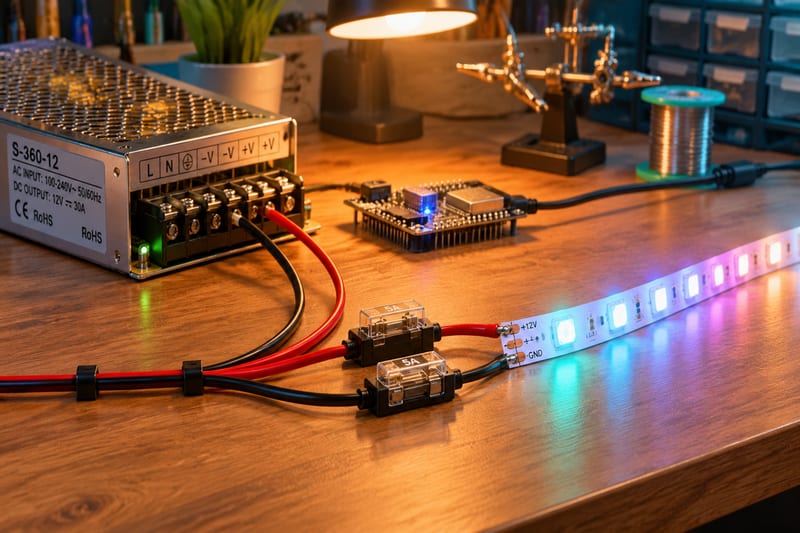
主控板选 ESP32 是因为它内存大、跑特效不卡。灯带选 WS2812B 是因为每颗灯珠自带驱动芯片,接线最省事,网上资料也最多。电源必须用独立的 5V 开关电源——电脑 USB 口最多给 0.5A,带不动几十颗灯。电阻和电容是保护件:电阻挡住数据线上的浪涌电流,电容吸收上电瞬间的电压冲击。
拆开 WS2812B 看看里面
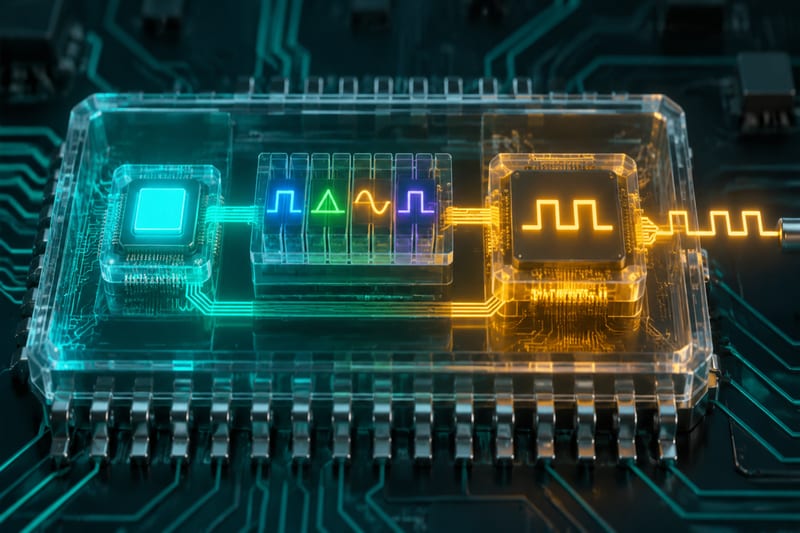
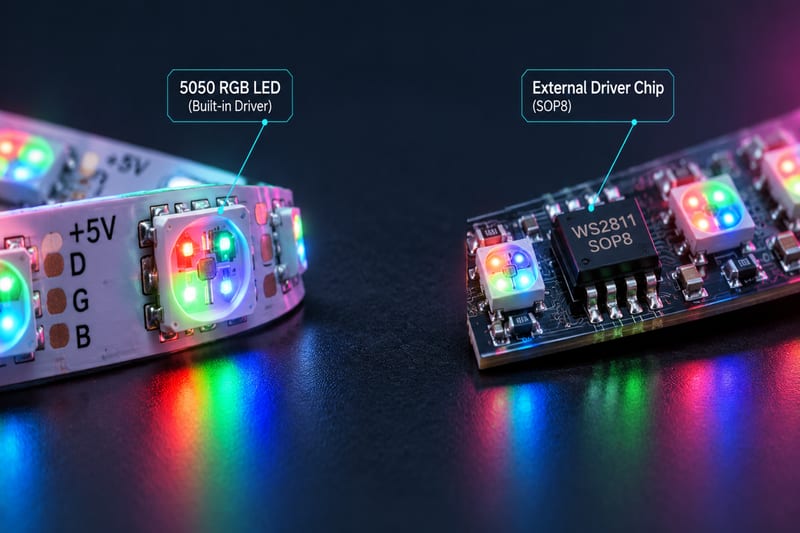
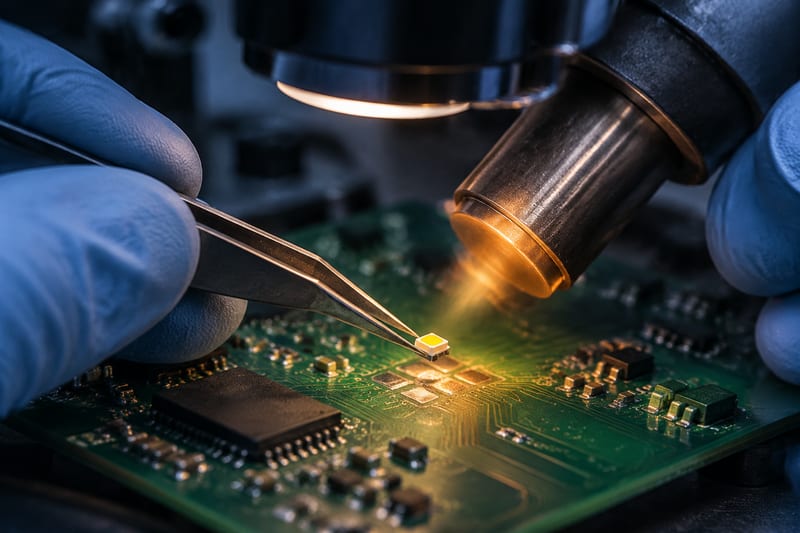
WS2812B 不是“一颗 LED"那么简单。它是一颗 5050 封装里集成了三样东西:RGB 三色 LED 芯片、一枚 WS2811 系列恒流驱动 IC,以及塑封反光杯。驱动 IC 负责接收前一颗灯传来的数据,把属于自己的 24bit 颜色信号留下,剩下的继续往后传——这就是为什么一条灯带只需要一根数据线。
灯珠内部用的支架和键合线材质直接决定寿命:优质灯珠用纯铜镀银支架、金线键合;劣质灯珠用铁支架、合金线,用几个月就容易死灯、发黄。挑灯带时看两点:灯珠亮度是否一致、带基板(白板/黑板)的柔光效果是否均匀。
ESP8266 还是 ESP32?
| 对比项 | ESP8266 | ESP32 |
|---|---|---|
| 可用 RAM | 约 80KB | 约 520KB |
| 灯带路数 | 1–3 路,多了就卡 | 8 路以上轻松带 |
| 2D 灯板矩阵 | 基本跑不动 | 支持,配 S3 更流畅 |
结论很直白:直接买 ESP32,少走弯路。差价不到十块钱。
选灯带时,认准灯珠品质一致的 WS2812B,显示效果才均匀。更详细的灯带选购要点,可以参考这篇 WLED 灯带选购入门教程。
方法一(最简单):浏览器一键安装固件,5 分钟搞定
用 Chrome 或 Edge 打开 install.wled.me,点 Install、选串口、等待写入,安装就完成了。这是 2026 年最省事的方式,全程不用装 Arduino IDE,一行代码都不用敲。
动手前的三个硬性前提
- ⚠️ 必须是可传数据的 USB 线——纯充电线是刷机失败第一原因。买板子时商家送的那根细线,很多就是充电线
- ⚠️ Safari 不支持,不能用。用桌面版 Chrome / Edge / Opera / Firefox 151+
- ⚠️ Flash 小于 4MB 的板子(如 ESP01)不支持此方法,往下看方法二
五步刷机(每步都配了判断标准)
- 用桌面版 Chrome 或 Edge 打开
install.wled.me。页面出现 Connect 按钮,说明环境没问题 - 点 Connect 连接设备,然后点 Install,选择稳定版 v16.0.1
- 弹窗里选择串口。Windows 下显示 COM3 之类的名字,描述里含 "CP210x / CH340 USB to UART Bridge";千万别选带 Bluetooth 字样的
- 勾选 Erase device。二手板子或刷过别家固件的板子,这一步务必勾上,不然可能残留旧配置导致启动异常
- 等待约 60–120 秒写入。页面显示 "Installation complete" 就是成功了
如果已接灯带,刷机成功后前 30 颗灯珠会亮橙色——看到橙色,恭喜你成功了!
没接灯带也能确认:刷完后手机 WiFi 列表里出现名为 WLED-AP 的热点,同样说明固件已经写进去了。
为什么网页安装器这么快
它的原理是浏览器直接通过 Web Serial API 操作串口芯片,把固件包流式写入 Flash。省掉了传统流程里的“装 IDE → 配开发板 → 编译 → 上传”四步。编译环节最耗时也最容易出错,网页安装器直接跳过了它。缺点是对浏览器和 Flash 容量有要求,这两点不满足就换方法二。
方法二(备用):esptool 命令行刷机
什么情况用它
- 板子是 ESP01 这类 Flash 小于 4MB 的型号,网页安装器直接不支持
- install.wled.me 反复失败,提示不支持浏览器或连接超时
- 想刷带音频律动(Sound Reactive)这类 usermod 的定制包
三步走
第一步:电脑上装好 Python,命令行输入 pip install esptool,装完输入 esptool.py version 能看到版本号就说明装好了。
第二步:去 WLED 项目的 GitHub Releases 页面,下载 v16.0.1 对应你芯片型号的 .bin 文件,注意文件名里的芯片代号。
第三步:执行刷机命令 esptool.py --chip esp32 --port COM3 write_flash 0x0 WLED_16.0.1_ESP32.bin,把 COM3 换成你实际的串口号(Windows 在设备管理器里看,Mac 和 Linux 是 /dev/cu.xxx 或 /dev/ttyUSB0)。
两条红线
- ESP32-C3 是不同架构(RISC-V),绝对不能刷 ESP32 通用包。刷错会无法启动。C3 板子必须下载文件名带 ESP32-C3 的 bin
- 电脑上只接一块板。接多块板时串口号容易看混,写错设备就麻烦了
刷完板子会自动重启,手机搜到 WLED-AP 热点即为成功。
刷完必做的四步配置(连 WiFi + 设置灯珠数)
第 1 步:连上 WLED 自己的热点
新刷好的板子会发出一个名为 WLED-AP 的 WiFi 热点,密码是 wled1234。手机连上它,浏览器访问 4.3.2.1,就进入了 WLED 的配置页面。
坑提醒:如果页面打不开,试试换成电脑连热点再访问,部分手机浏览器会对这种直连地址做拦截。
第 2 步:加入家庭 WiFi
在 Config → WiFi Setup 里填上家里 WiFi 的名称和密码,保存重启。之后用 wled-XXXX.local 或者路由器后台查到的 IP 就能访问控制台。
⚠️ 最大的坑在这里:ESP32 只支持 2.4GHz WiFi。现在很多路由器把 2.4G 和 5G 合成一个 SSID(双频合一),设备大概率连不上。去路由器后台单独开一个 2.4G 的网络名,WLED 只连这个。连不上还有一个常见原因:WiFi 密码里带特殊字符,个别字符编码会出错,先换成纯字母数字试试。
第 3 步:LED 首选项三要素
在 Config → LED Preferences 里填这张表:
| 设置项 | 怎么填 | 填错的后果 |
|---|---|---|
| 灯珠数量 | 按实际颗数填 | 填少了尾端不亮,填多了特效截断 |
| 数据 GPIO | ESP32 推荐 GPIO16;ESP8266 用 GPIO2(丝印 D4) | 填错引脚灯带完全不亮 |
| 色序 | WS2812B 多为 GRB | 红绿颠倒时改这里即可,不用重新接线 |
第 4 步:打开限流保护
在 LED Preferences 里找到 Automatic Brightness Limiter,填上你电源的实际输出安培数。它会把亮度自动压在电源能承受的范围内,防止特效切到全白满亮时瞬间拉垮电源、灯带重启。这一步新手最容易跳过,跳过的代价就是“特效放一半灯带突然灭”。
更多供电细节和 Home Assistant 联动玩法,看这篇 WLED 供电计算与联动教程。
接线规范——九成的“灯不亮”出在这一步
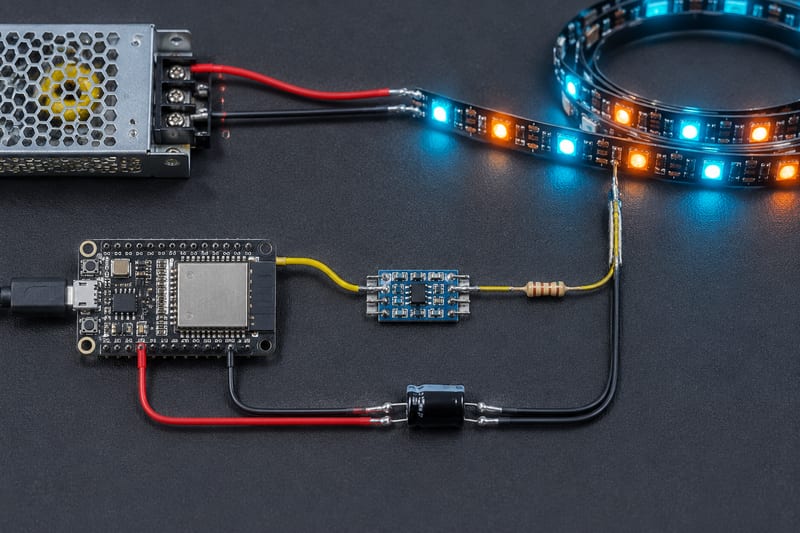
灯不亮时,先别急着怀疑固件。刷机成功的板子接上灯带不亮,问题几乎都出在接线上。下面这张接线速查表,覆盖了绝大多数情况:
| 项目 | 规范 |
|---|---|
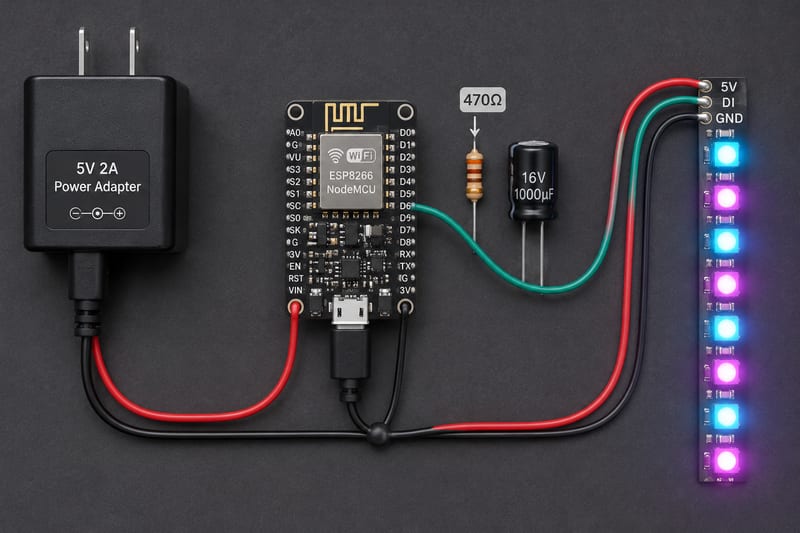
| 共地 | ESP32 GND、灯带 GND、电源负极三者必须连在一起 |
| 数据引脚 | ESP32 用 GPIO16(GPIO34–39 只能输入,不能用) |
| 电阻 | 数据线串 330–500Ω,靠近灯带第一颗灯的 DIN |
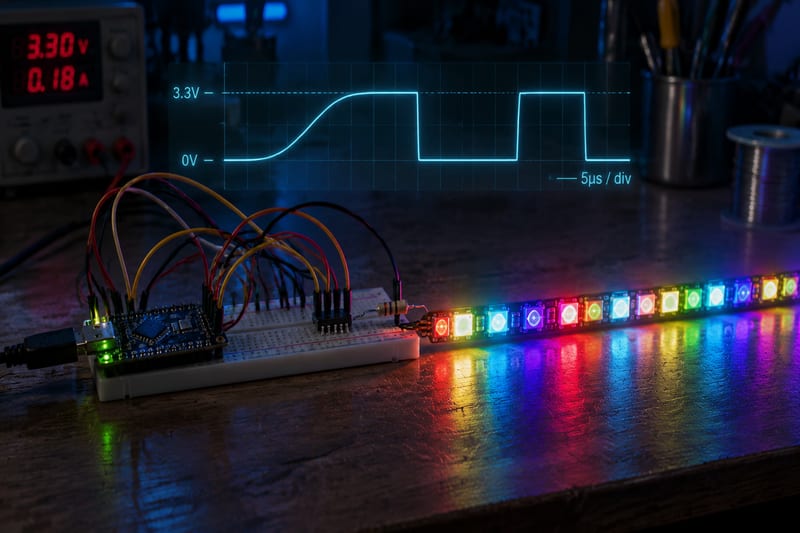
| 电平 | ESP32 输出 3.3V,WS2812B 期望 ≥3.5V;稳定方案用 SN74AHCT125 转成 5V |
| 数据方向 | 认准箭头,控制器必须接 DIN(输入端),接 DOUT 不亮 |
| 补电 | 尾端偏暗偏橙 = 压降超标,从电源另拉线到中段/尾端补电 |
每一条为什么这么规定
共地是灯和控制器的“共同语言”。数据线传的是相对电压的信号,两边地没连在一起,参考点不一样,灯带读到的全是乱码。
数据引脚方面,GPIO34 到 39 这几个引脚硬件上只能当输入用,接数据线不会有任何输出,这是新手最容易踩的引脚坑。
电阻要串在数据线上,位置尽量靠近灯带第一颗灯的 DIN 端。它挡的是数据线上的反射浪涌,离灯越近保护效果越好。
电平是最隐蔽的问题:ESP32 只输出 3.3V,WS2812B 的数据手册要求输入高电平 ≥3.5V。短灯带有时能碰巧工作,但一长或一热就乱闪。加一片 SN74AHCT125 电平转换芯片,把信号抬到 5V,一劳永逸。
数据方向上,灯带背面印着箭头,箭头指向的一端是信号输出。控制器接箭头起点(DIN),接反了灯珠收不到任何指令。
先按这张表逐条核对,再怀疑固件。九成的问题在前五步就解决了。
供电功率怎么算?(附计算表)
供电算错的后果很具体:灯带发橙、闪烁、中途重启。一张表帮你直接对号:
总电流 = 灯珠数 × 0.06A,再加 10% 余量。
| 灯珠数量 | 全白峰值电流 | 建议电源 | WLED 限流建议值 |
|---|---|---|---|
| 30 颗 | 1.8A | 5V 2–3A | 1600mA |
| 60 颗 | 3.6A | 5V 4–5A | 2400mA |
| 100 颗 | 6A | 5V 6–8A | 3200mA |
| 300 颗(5m×60/m) | 18A | 5V 12–20A + 分点补电 | 9600mA |
公式怎么用:一个实例
比如你装一条 144 颗的镜前灯:144 × 0.06A = 8.64A,加上 10% 余量约 9.5A,选 5V/10A(50W)的开关电源刚好。0.06A 是单颗 WS2812B 全白满亮时的峰值电流,实际日常特效平均只有峰值的三到五成,但电源必须按峰值配。
三条供电原则
- 电源别让它干满活,八成负载最长寿。 需要 9A 就买 10–12A 的电源,满载运行的电源又热又短命
- 超过 100 颗就要考虑分点补电。 5V 电压走过 3 米线就会掉 0.3V 以上,尾端灯珠吃不饱就偏暗偏橙
- 灯珠品质影响电流一致性。 劣质灯珠各颗电流差异大,整条灯带会出现明显的亮度不均和色偏。选购时认准有 LM-80 认证的灯珠——这是美国能源部对 LED 光衰和寿命的长期测试认证,有它的灯珠才敢谈稳定
刷机失败排查表(按症状定位)
刷机卡住别慌,你遇到的大部分问题,下面这张表都能对号入座:
| 症状 | 原因与解法 |
|---|---|
| 安装器里没有串口 | 八成是纯充电线——换数据线;其次装驱动:方形芯片=CP2102,长条形=CH340/CH9102F,驱动可共存安装 |
| 卡在 "Preparing Installation" | 点 Install 后立刻按住 BOOT 键不放,直到进度条开始;仍不行换 USB 2.0 直连口 |
| 上传启动后失败 | 换 USB 口/线;确认选的是 "USB to UART Bridge" 而非蓝牙串口 |
| Linux 有 ttyUSB0 但打不开 | 把当前用户加入串口设备权限的组,执行 sudo usermod -aG dialout $USER 后重新登录 |
| ESP32-C3 刷完不启动 | 刷错了包——C3 必须用 C3 专用 bin 重刷 |
常见问题
WLED 支持哪些灯带? WS2812B、WS2811、SK6812、WS2815、APA102、WS2801 都支持。WS2812B 和 SK6812 是单线协议,APA102 和 WS2801 是四线 SPI 协议(多一根时钟线),在 LED 首选项里选对应类型即可。
需要装 Arduino IDE 吗? 不需要。网页安装器零编译,esptool 也只是命令行写入,都不涉及编译环境。只有自己改源码加 usermod 时才需要装 IDE。
一块 ESP32 能带多少灯? 单路 1000 颗以上没问题,但帧率随灯数下降:500 颗约 60fps,1000 颗约 30fps。做 2D 灯板矩阵时,选带 PSRAM 的 ESP32-S3 板子,内存翻倍还能流畅跑 GIF 播放。
检测不到串口怎么办? 按顺序来:换一根确认能传数据的 USB 线 → 看板子上的串口芯片装对应驱动 → 刷机时按住 BOOT 键重试。三步走完仍不行,大概率是板子硬件问题,换板。
硬件反复出问题,往往出在灯珠和线材品质上,与其反复折腾,不如一开始就用品质过关的灯带。
刷好之后怎么升级?OTA 网页升级,不用再拆下来
OTA 升级四步路径
装好之后的固件升级不用拆板子、不用接电脑 USB,走网页就能完成:
- 打开 WLED 控制台,进入 配置(Config)
- 找到 安全与更新(Security & Updates)
- 选择 Manual OTA Update
- 上传对应板型的 .bin 文件,等待自动重启完成
两条不能碰的红线
- bin 必须与板型匹配。 把 ESP8266 的包刷进 ESP32 会直接变砖,只能重新用 USB 连电脑刷机救回。上传前看清文件名
- 升级大版本(0.15.x → 16.0.1)前先备份配置与预设。 尤其是自定义 GPIO、麦克风这类硬件设置,大版本更新后配置结构有变化,丢了就得重新填一遍。备份入口就在安全与更新页面里,导出 .json 文件存好即可
一句时效提醒:网上很多教程停在 0.14 / 0.15 时代,菜单路径已经变了。按这里的 OTA 路径操作就行,目标版本认准 v16.0.1(2026-07-07)。
下一步玩法:让灯带真正“活”起来
到这里,全流程已经走通:买对硬件 → 浏览器一键刷机 → 四步配置连 WiFi。接下来是让它更好玩的部分:
- 接入 Home Assistant:让灯带跟随日出日落自动变色,或者开门时触发一个欢迎灯效
- 上 2D 灯板矩阵:用 ESP32-S3 做一块 16×16 灯板,跑粒子烟花和 GIF 动画,挂在墙上就是一件动态装饰
- 音频律动:加一个麦克风模块,刷带 Sound Reactive 的固件包,灯带跟着音乐节拍跳动
想深入哪个方向,这两篇可以接着看:
灯光项目里,控制器和固件是大脑,灯珠才是心脏。做 WLED 项目选灯带时,可以看看恒彩电子的产品线。