WLED在线刷机方法很简单:用Chrome或Edge浏览器打开 install.wled.me,USB连接ESP32开发板,点击Install选择固件版本(最新稳定版16.0.1),等60–90秒即可完成刷入,全程无需安装Arduino IDE和驱动。
| 你想知道的 | 快速答案 |
|---|---|
| 在线刷机入口 | install.wled.me(官方安装器) |
| 需要的浏览器 | Chrome / Edge / Opera(Firefox 151+ 也支持) |
| 需要的硬件 | ESP32开发板 + USB数据线 |
| 刷入耗时 | 约60–90秒 |
| 最新稳定版 | v16.0.1(2026-07-01发布) |
| 刷机后第一坑 | 默认只有30颗灯,必须改灯珠数量 |
本文数据截至2026-11-24,固件版本信息以官方发布为准。
WLED在线刷机是什么?为什么不用装Arduino IDE
浏览器就是那个“遥控搬运工”
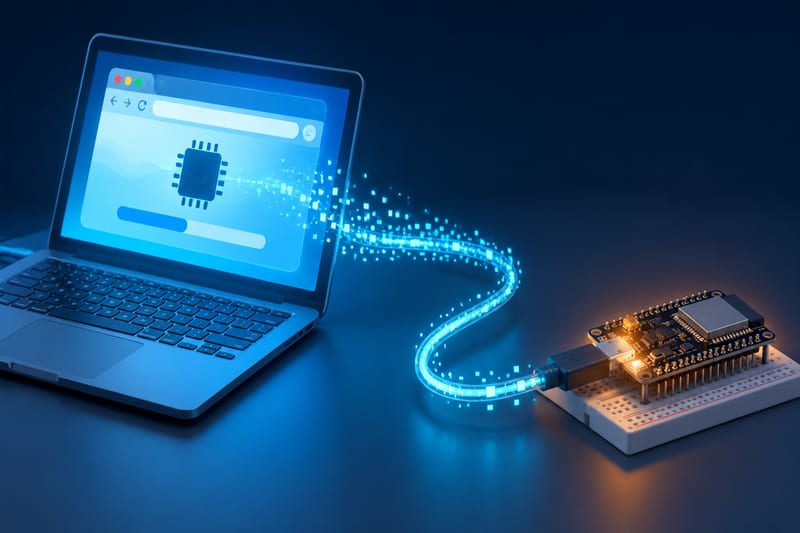
把浏览器想象成一个遥控搬运工。你告诉它去哪个仓库(install.wled.me)取哪个包裹(固件文件),它通过一条叫 Web Serial API 的通道,直接把包裹塞进芯片的“储物间”(Flash存储器)。整个过程不需要中间商,不需要任何额外软件,浏览器自己就能和USB串口对话。
Web Serial API 是2020年起逐步在Chrome系浏览器中落地的标准接口,它允许网页直接读写串口设备。WLED官方把安装器做成了一个纯网页应用,访问 install.wled.me 就等于打开了一台“云烧录器”。
三个“不需要”,省掉一整晚折腾
- 不需要Python:传统esptool方案要先装Python环境、pip装依赖,Windows上经常卡在环境变量
- 不需要命令行:没有一长串参数要记,没有拼错路径就报错的烦恼
- 不需要Arduino IDE:不用装1GB以上的IDE,不用配ESP32板卡支持包,不用等几十分钟的编译
芯片型号自动匹配,不用查板子
安装器会读取芯片的硬件标识,自动判断你的板子是经典ESP32、ESP32-S2、S3还是C3,然后推送对应的固件build。你不需要看丝印、查手册、猜版本。ESP8266老板子同样支持,但固件功能会受限制,后面版本选择那一节会细讲。
这就是2026年WLED官方文档首推的刷机方式。想先弄清楚WLED到底是什么、能做什么,可以看这篇WLED固件入门,看完再回来动手,思路会顺很多。
在线刷机前的准备清单(5件东西)
逐项盘点,每件都有讲究
- ESP32开发板:推荐 ESP32-WROOM-32 模组的 DevKitC 或 NodeMCU-32S,价格20–40元,带Micro-USB或Type-C口。ESP8266(NodeMCU V3之类)虽然还能刷,但官方16.x版本对它的支持已经趋于收尾,新项目直接上ESP32,省得半年后再换板。
- USB数据线:这是新手第一大坑。很多线是纯充电线,内部只有两根电源芯线,没有D+/D-数据芯线。插上去灯板供电正常、充电指示亮,浏览器却永远找不到串口——而且不报错,就叫“静默失败”。判断方法很简单:拿这根线连过手机传过文件,就是数据线。
- Chrome / Edge 浏览器:Chrome 89+、Edge 89+、Opera 76+ 原生支持Web Serial API。Safari 不支持,别试。Firefox 从151版(2025年)起也正式支持了,但版本号低于151的依然不行。
- 一台有USB口的电脑:Windows 10/11、macOS、Linux 都行。主流开发板用的CP2102或CH340芯片,Win10以上基本免驱动。如果你买的是低价克隆板,可能缺 CP2102 / CH34x 驱动——设备管理器里出现黄色感叹号,去芯片厂商官网下载对应驱动装上即可。
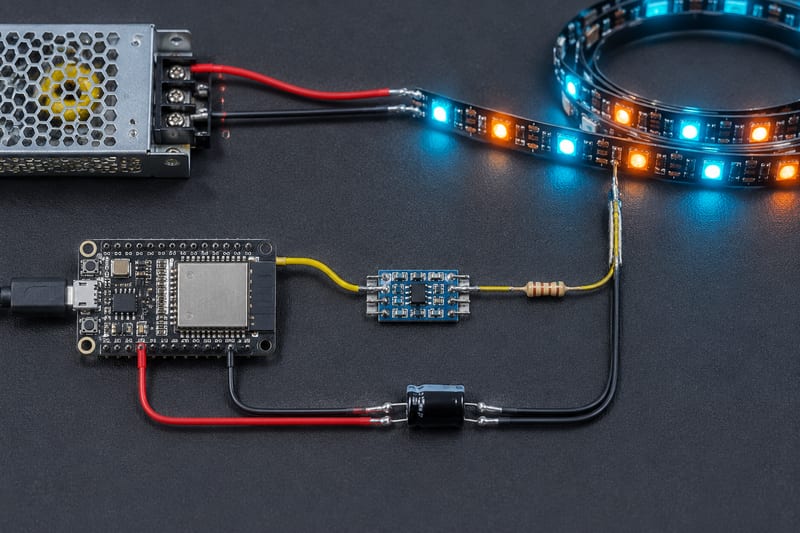
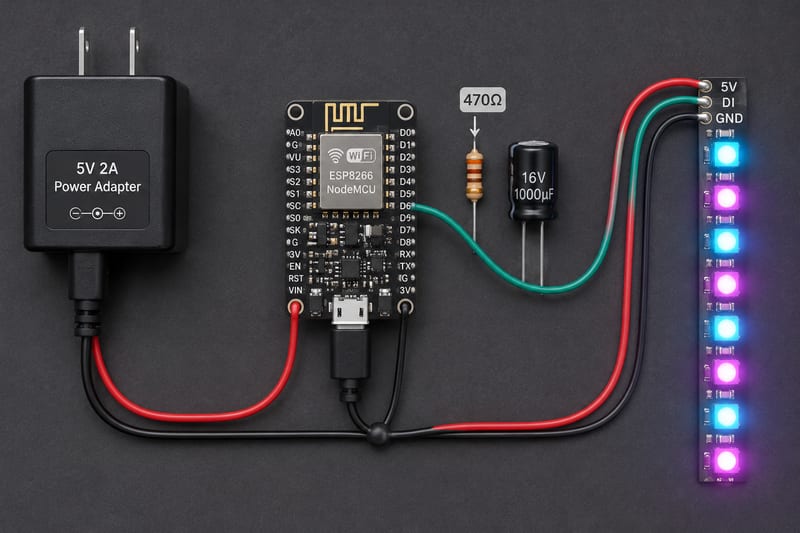
- 安全操作习惯:刷机前,把灯带与外部电源(尤其220V转12V/5V的电源适配器)断开。烧录时芯片电平会抖动,带灯带刷机轻则数据脚受干扰刷写失败,重则浪涌冲击第一颗灯珠。
准备5分钟,刷机90秒。 线和浏览器这两项提前确认好,后面的步骤基本一路绿灯。
WLED在线刷机完整步骤(8步,浏览器一键刷入)
8步操作表,照着做就行
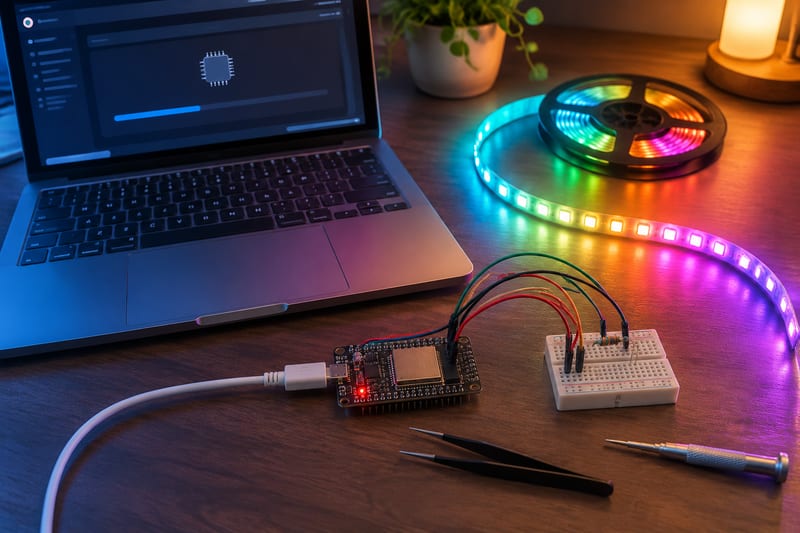
| 步骤 | 操作 | 要点与耗时 |
|---|---|---|
| 1 | 浏览器打开 install.wled.me | Chrome/Edge优先;约10秒 |
| 2 | 点击 Connect 连接 | 首次会弹USB授权提示;约10秒 |
| 3 | 选择固件版本 16.0.1 | 选Stable稳定版,别选Beta;约10秒 |
| 4 | 在串口列表选择你的设备 | Windows下显示COMx,macOS显示/dev.usbserial;约10秒 |
| 5 | 决定是否勾选 Erase device | 见下方说明;勾选后多花约30秒 |
| 6 | 点击 Install 开始刷写 | 进度条走完约60–90秒 |
| 7 | 重启后连接 WiFi 配置 | 连WLED-AP热点;约2分钟 |
| 8 | 访问 wled-XXXX.local 进入控制台 | XXXX是芯片MAC后四位;约30秒 |
Erase device:勾还是不勾?
- 勾选:彻底擦除Flash所有分区,旧固件、配置、预设全部清空。适合板子刷过别家固件、或者反复折腾后行为异常的“救砖”场景。
- 不勾选:只覆盖WLED占用的分区,保留用户配置。适合从旧版WLED升级。第一次刷机、或板子来历不明,建议勾上,一步到位。
WiFi配置:热点名、密码、4.3.2.1
刷写完成、板子重启后,手机或电脑的WiFi列表里会出现一个叫 WLED-AP 的热点,默认密码是 wled1234。连上后浏览器访问 4.3.2.1(或 wled.me),就进入WiFi配置页面。在这里选你家路由器、填密码,保存后板子会自动连上家庭网络并关掉AP热点。
两个WiFi细节,提前知道少踩坑
- ESP32只支持 2.4GHz WiFi。双频路由器如果2.4G和5G共用一个SSID,手机可能被分到5G频段导致配置页打不开。建议在路由器里单独开一个2.4G的SSID。
- 配置完成后,去路由器后台给这块板子绑定静态IP(或DHCP保留地址)。以后从任何设备访问这个固定IP,比记 wled-xxxx.local 稳定得多——Windows的mDNS解析偶尔会抽风。
刷机后必做的4个配置(不改灯带不亮!)
刷机成功 ≠ 灯带正常亮。绝大多数“刷完不亮”的求助,问题都出在 Config → LED Preferences 这一个页面。下面4项,按顺序改。
配置1:灯珠数量 Length(新手第一大坑)
WLED默认只点亮30颗。你买的5米60灯/m灯带实际有300颗,不把Length改成300,就只会亮最前面30颗,剩下的全程黑着——很多人以为灯带是坏的,其实只是参数没改。算法很简单:米数 × 每米灯数 = Length。2米×30灯/m填60,5米×60灯/m填300。
配置2:数据GPIO(引脚选错全盘黑)
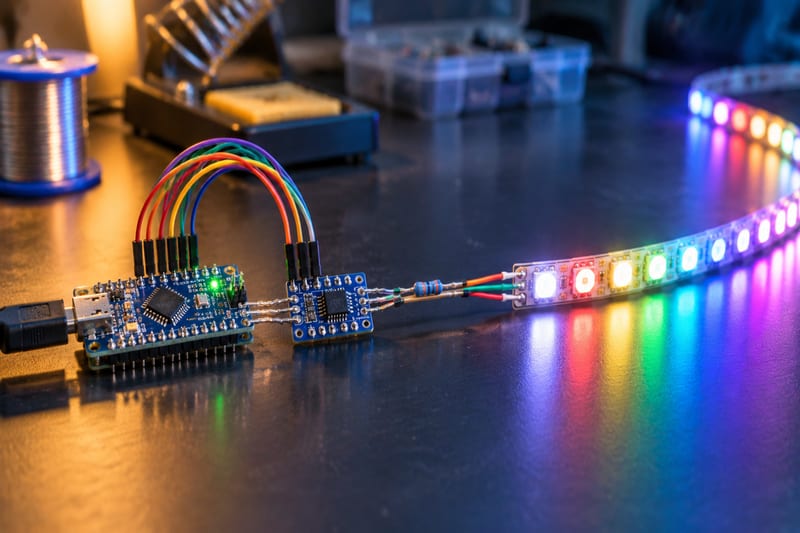
ESP32常用 GPIO16 接灯带数据线。避开 GPIO 0、2、15——这三个脚是启动strapping引脚,接了东西可能导致板子无法正常启动。硬件建议:数据线串联一颗 300–500Ω 电阻,靠近第一颗灯珠焊接,能有效抑制信号反射,长距离布线尤其需要。
配置3:色序 Color Order
WS2812B 选 GRB。选错了症状很明显:你发红色,灯带亮绿色;发蓝色,亮红色。红绿互换就是色序不对,回到这一页改一下就行。
配置4:灯珠类型 LED Type
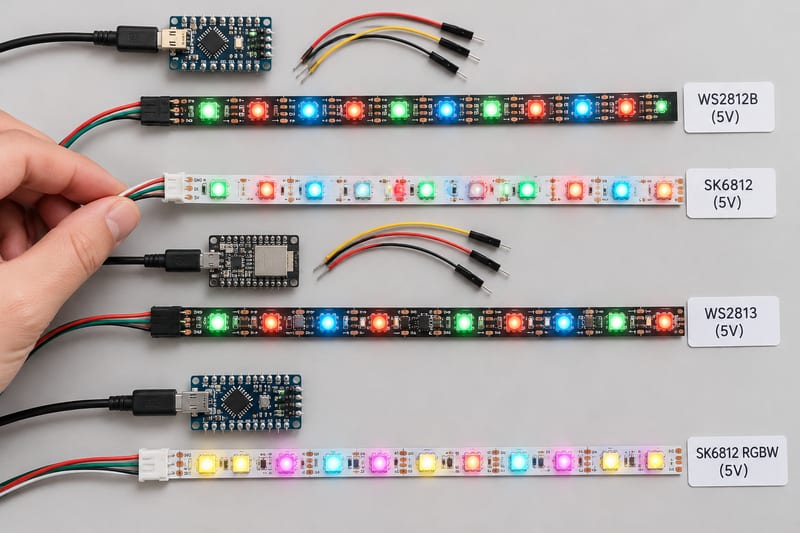
下拉框里选与你灯带一致的型号:WS2812B、WS2815、SK6812等。WS2815是12V断点续传方案,接线逻辑和WS2812B一致,但供电电压不同,别接错电源。
灯带本身的用料,也决定了参数好不好调
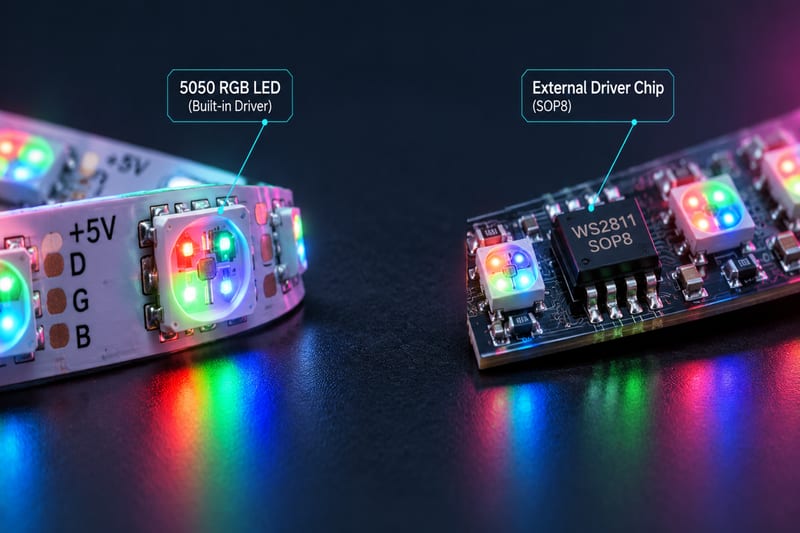
以主流的WS2812B灯带为例,拆开看三层结构:FPC柔性线路板(标准1oz铜厚约35μm,高电流场景用2oz约70μm铜,压降更小)、灯珠封装(白色支架+金线/铜线键合+环氧或硅胶胶体,金线键合的耐温循环明显更好)、外围贴片电阻(每颗灯珠旁一颗,典型值300Ω左右,起限流缓冲作用)。背胶品质、硅胶套管的透光率,同样影响实际观感。如果你用的是恒彩 WS2812B/WS2815灯带,参数对应关系就是:WS2812B选GRB色序、5V供电;WS2815选WS2815类型、12V供电,Length同样按米数×每米灯数填。不想动手刷机的,也有预刷机控制器方案,开箱即用。
引脚怎么接、和智能家居怎么联动,WLED+Home Assistant联动教程里有完整的接线图和配置步骤。
WLED在线刷机失败排查表(6大故障速查)
刷机失败不慌,先对号入座。
6大故障对照表
| 故障现象 | 原因 | 解决办法 |
|---|---|---|
| 串口列表为空 | 用了纯充电线;或缺CP2102/CH34x驱动 | 换确认过的数据线;装芯片驱动后重插 |
| 刷写卡在某个百分比不动 | USB供电不稳;线材接触不良 | 换USB口(直连主板后置口),换短线 |
| 浏览器不弹USB授权提示 | 浏览器不支持Web Serial;或页面非HTTPS | 换Chrome/Edge最新版,确认地址是install.wled.me |
| 刷完搜不到WLED-AP | 热点只发2.4GHz;或刷写实际未完成 | 用支持2.4G的设备搜;重新刷并勾Erase device |
| 灯带只亮30颗 | Length还是默认值 | LED Preferences里改成实际灯珠数 |
| OTA升级报401 | 设置了OTA密码但没填;或密码不匹配 | 在Security设置里核对OTA密码,或临时关闭鉴权 |
三步自救口诀
遇到上面没覆盖的诡异情况,按这个顺序试,命中率很高:
- 换线——大部分串口问题出在线上
- 装驱动——设备管理器看到感叹号就装CP2102或CH34x
- BOOT键强制下载模式——按住板子上的BOOT键→按一下EN(或RST)→松开EN→松开BOOT,板子进入串口下载模式,再点Install
两个高频疑问,穿插回答
手机能不能刷? 不能。手机浏览器不支持Web Serial API,USB串口授权走不通。刷完之后,手机连上同一WiFi就能控制灯带,日常操作全在手机上完成。
刷机会清数据吗? 会。刷写本身覆盖固件分区,勾选Erase device更是整片Flash格式化。刷机前如果板子上有想保留的预设,先在WLED的Config页面导出配置备份。
在线刷机 vs OTA升级 vs esptool离线刷机(怎么选)
三种方式一张表看清
| 方式 | 前提 | 适用场景 | 时长 |
|---|---|---|---|
| 在线刷机(install.wled.me) | 全新/可USB直连的板子 + Chrome系浏览器 | 第一次安装、救砖、换版本 | 60–90秒 |
| OTA升级(Over-The-Air) | 板子已装WLED并能联网访问 | 日常小版本更新、装在天花板里的设备 | 2–5分钟 |
| esptool离线刷机 | 电脑装好Python+esptool,手握bin文件 | 工厂批量烧录、无网环境、脚本化产线 | 单板约30秒 |
一句话记住三者关系:第一次安装用在线刷,日常升级用OTA,工厂批量用esptool。
OTA的三条铁律,记牢不变砖
- OTA必须保持原build名。你装的是ESP32_WLED_16.bin,就升级到同名文件。跨build升级(比如从通用版跳到S3专用版)会导致引脚映射错乱,轻则灯不亮,重则无法启动。
- WLED 16 的 Auto Update 功能会自动拉取与当前build匹配的最新文件,用户点一下就完成,等于帮你规避了跨build风险。
- OTA中途失败会自动回滚到旧版本,不会变砖。失败后重试即可。已经嵌入天花板、墙内的控制器拆不下来,OTA是唯一选择——所以初次刷机时就把WiFi配稳、密码记牢。
升级路径建议
从 0.15.0 → 16.0.0 → 16.0.1 按顺序分段升级,不要一步跨到最新版。升级前务必做一件事:备份配置与预设。Config → Backup & Restore,导出cfg.json和presets.json,存到本地。万一新版本某项行为变化,回滚+导入备份几分钟就能恢复原状。
WLED版本怎么选?2026版本时间线
近两年版本发布一览
| 版本 | 发布日期 | 说明 |
|---|---|---|
| v0.14.4-fix1 | 2024-08 | 0.14.x分支的收尾修复版,ESP8266上的末代稳定版之一 |
| v0.15.0 | 2024-10 | 引入大量总线优化,PWM与调理引擎重构 |
| v16.0.0 | 2026-03 | 大版本号跳代,新增Auto Update、用户界面大改版 |
| v16.0.1 | 2026-07-01 | 当前最新稳定版,修复16.0.0的OTA与2D矩阵边缘案例 |
数据截至2026-11-24。beta分支更新频繁,生产环境一律用Stable。
选版结论
新刷机直接选v16.0.1,没有犹豫空间——在线安装器默认推送的就是它,功能最全、bug最少。老用户从0.15.x升级16.x,跨了大版本,升级前务必备份 presets.json,某些预设的effect ID在16.x里有调整,直接导入可能出现效果对不上的情况。
ESP8266在16.x下的限制
16.x对ESP8266仍提供支持,但资源差距摆在那里:ESP8266最多 16个segment,ESP32是 32个。做2D矩阵、多段独立控制这类重负载玩法,ESP8266会明显吃力。预算允许就换ESP32,一块板二三十元,换来的是余量翻倍。
刷好之后玩什么?(后续进阶方向)
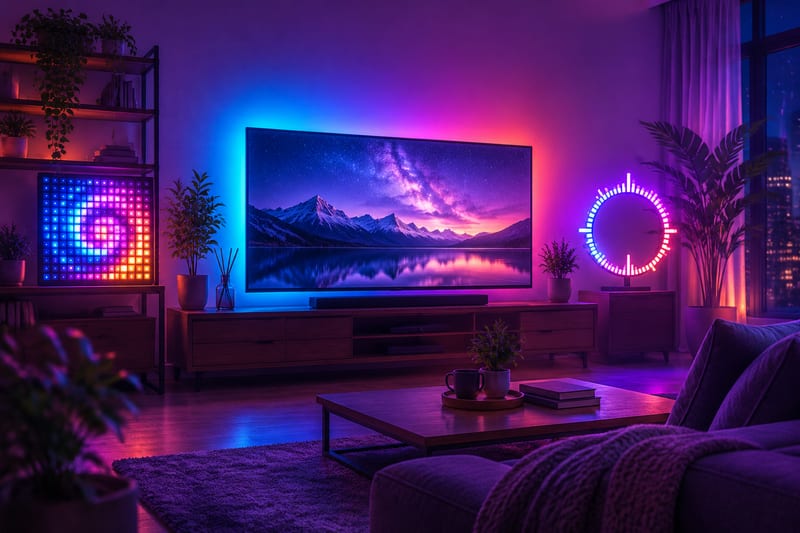
刷机只是入场券,WLED真正的乐趣在刷完之后。按难度从低到高排一排,每项都值得单独研究:
- 接入 Home Assistant / 米家:WLED原生支持MQTT和HA集成,扫描自动发现设备,语音控制、自动化联动一步到位。详细步骤见WLED+Home Assistant联动教程
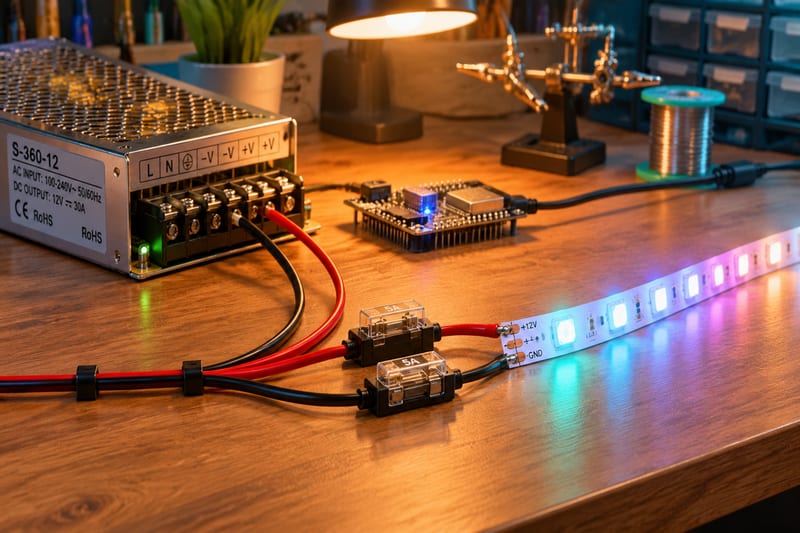
- 灯带电源计算与功率注入:WS2812B满白单米约18W(60灯/m),超过5米就要两端甚至中部补电,不然尾巴发黄。这是长灯带项目的必修课,具体线径与注入点位置需按实际米数核算
- 2D矩阵与造型屏:WLED的2D矩阵模式支持16x16拼接,做墙壁像素画、桌面时钟屏
- AudioReactive音频响应:接一个MAX9814麦克风模块,灯带跟着音乐律动,氛围灯的灵魂玩法
- HyperHDR氛围灯联动:与电视画面实时同步,屏幕背后的灯带随剧情变色
- 预设Presets与定时播放:把常用效果存成预设,配合定时器让灯带按日出日落模式自动切换
灯带选型上多留个心眼:芯片一致性好、FPC铜厚足的灯带,在长距离、高亮场景下尾部压降和色差会小很多,效果上限由硬件决定。选购可刷机灯带与预刷机控制器方案时,按米数和供电方式对照参数表确认即可。
常见问题速答
WLED在线刷机需要装驱动吗?
多数情况不需要。主流ESP32开发板的CP2102、CH340芯片,Windows 10/11和macOS都能自动识别。低价克隆板偶尔缺驱动,装一次CP2102或CH34x就永久解决。
手机能给ESP32刷WLED吗?
不能。手机浏览器没有Web Serial API,无法授权USB串口。刷完后手机连同一WiFi即可作为遥控器使用。
刷机会清除原有数据吗?
会。固件分区被覆盖,勾选Erase device则整片Flash清空。担心丢预设就先在Config页面导出备份。
Firefox能刷吗?
Firefox 151及以上版本支持Web Serial API,可以刷。低于151的版本不行,建议直接用Chrome或Edge。
浏览器找不到串口怎么办?
按顺序排查:换一根确认能传文件的数据线→检查设备管理器有无感叹号、装驱动→按住BOOT键再按EN进入强制下载模式→直连电脑后置USB口。这四步走完,绝大多数“找不到串口”都能解决。
刷好后怎么连WiFi?
设备重启后,手机连WLED-AP热点(密码wled1234),浏览器打开4.3.2.1,选你家路由器并输入密码保存。之后通过 wled-xxxx.local 或绑定的固定IP访问控制台。
能OTA升级到16.0.1吗?
能。前提是当前build名与16.0.1对应build一致,且按 0.15.0 → 16.0.0 → 16.0.1 的路径分段升级。升级前备份cfg.json和presets.json,OTA失败会自动回滚,不用担心变砖。
上一篇:WLED固件安装教程:2026 最新版 ESP32 刷机+配置+排查全流程(含功率计算表)
下一篇:没有了